Adios
Hace unos dias hos dije que nacio Scene y homebrew, esa pagina la cree yo, asi que le dijo adios al blog de momento y me centro en la pagina web.
PD:
No dejeis de visitar AQUI
Scene y homebrew
Hoy 14 de abril nace Scene y homebrew una comunidad dedicada la scene y el homebrew. No dejeis de visitarnos a las dos
Temas PSP CXMB Para CF 3.90M33 (formato CTF)
Estos temas se ejecutan desde la Memory Stick asi no necesitais andar tocando la flash lo unico en plug-in Custom XMB
Para ejecutar los temas leer el mini tutorial de Custom XMB.
Custom XMB
Estrenamos la seccion de Plugins con esta pequeña maravilla: emula temas desde la Stick (sin necesidad de flashear), incluyendo temas que contengan PRX como el AppeCor o similares. Hoy es otro de esos dias en los que un sueño se hace realidad para muchos: por fin CXMB compatible con CF 3.71 y 3.90 M33: emula temas completos al 100% desde la Stick, sin necesidad de introducir en la Flash0 ni un solo archivo. La PSP no corre ningun riesgo. Os explicamos paso a paso como disfrutar de temas completos (mas detallados que los PTF oficiales). Señores, el no va mas: usa temas "de Flash" como si se tratara de temas oficiales, desde el menu Ajustes de Tema y sin que la PSP corra ningun peligro. Autor, poisonhzkj.
Funciona en los siguientes Custom Firmwares:
- CF 3.90 M33 y sus derivados
- CF 3.71 M33-4
Instalación:
Este plugin se instala como cualquier otro. La unica peculiaridad, es que debe ser el primero que aparece en el archivo VSH.txt. Para mas detalles, revisad el tutorial al que apunta la noticia ahi arriba. Para los novatos, basta con copiar TODO el contenido del RAR en la raiz de la Stick, y activar el plugin en el Menu Recovery.
Si teneis algun tema oficial (PTF), desactivadlo.
Funcionamiento interno
Aunque es sencillo de manejar, conviene que tengais claros ciertos conceptos. He optado por detallaros MUCHO el funcionamiento del plugin, si teneis dudas, preguntad, intentare ayudaros. Han cambiado algunas cosas desde versiones anteriores:
- Nuestro tema a emular se encuentra en la ruta: ms0:PSPTHEMEDefault.ctf (importante asignarle el nombre Default.ctf). Es un formato nuevo, "inventado" por esta nueva version del CXMB. Es algo asi como un tema para la Flash "comprimido" en un solo archivo, y es lo que lee de la Memory Stick la PSP al arrancar.
- Los temas nuevos se instalan en ms0:cxmb. Una vez creado automaticamente el archivo ms0:PSPTHEMEDefault.ctf al arrancar la PSP, ya puede borrarse el tema que hemos introducido. Default.ctf es lo unico que necesitamos.
- Podeis instalar CUALQUIER tema compatible con vuestro CF y que toca la Flash (ver seccion Modding, menu derecho), sin necesidad de modificarlo. Se emulara desde la Memory Stick sin riesgo alguno.
- Ademas, desde el menu Ajustes deTema, podremos elegir que tema queremos emular, de todos los .CTF que tengamos creados.
Utilizacion:
Si encendemos la PSP con el plugin activado en el Recovery, ya estaremos emulando el tema que tengamos en ms0:PSPTHEMEDefault.ctf. Pero es interesante saber como añadir nuestros temas, sobretodo en esta version, donde podremos elegir desde el menu Ajustes/Ajustes de Tema el tema a emular.
Instalando nuestros propios temas:
Bajamos un tema compatible con nuestro CF. Teneis mas temas para 3.71 M33 o temas para 3.90 M33. Descargamos el RAR y lo descomprimimos.
Debemos meter la carpeta VSH de nuestro tema recien descargado en la ruta: ms0:/cxmb/vsh/. En: ms0:/cxmb/font/ deben estar las fuentes (ejemplo, "ltn0.pgf").
Nos quedara algo asi (en negrita los archivos y carpetas imprescindibles para el funcionamiento):
ms0:/
|-cxmb/
| |-font
| | |-ltn0.pgf
| | ......
| |-vsh/
| | |-module/
| | | |-vshmain.prx
| | | ......
| | |-resource/
| | | |-01-12.bmp
| | | ......
| |-support
| | |-paf.prx
| | |-common_gui.prx
| | |-vshmain.prx
| |-cxmb.prx
|-seplugins/
| |-vsh.txt
|-PSP/
| |-THEME/
| | |-Default.ctf
IMPORTANTE: Renombramos el archivo ms0:PSPTHEMEDefault.ctf a lo que queramos, pues la siguiente vez que arranque la PSP se va a crear un nuevo Default.ctf que contiene el tema que acabamos de instalar. Al arrancar la PSP por primera vez con el plugin activado, automaticamente se va a generar el archivo ms0:PSPTHEMEDefault.ctf (la PSP tardara unos segundos mas en arrancar por este motivo). A partir de ahora, si arrancais la PSP con el plugin activado, vereis vuestro tema emulado desde la Stick (ya no tardara en arrancar). Ademas, y esta es la novedad de la ultima version, en el menu Ajustes de Tema podremos elegir cualquiera de los temas CTF que tenemos creados (aunque de momento no se cambiarles el nombre).
Version 3.0
Tutorial sobre la ejecucion de Plug-ins
Ampliando un poco (practicamente nada) el Leeme del propio Dark_Alex, para cargar plug-ins desde la Stick en el SE-C o superior (con todo lo que ello supone, como no llenar la Flash0, no estar flasheando la PSP cada vez que queramos modificar uno, etc), os presentamos este nuevo tutorial, para orgullosos poseedores de 2.71SE o superiores (incluido el nuevo Custom Firmware M33). Tutorial actualizado para carga de plugins en Homebrew.
¿Que son los plugins?
Son archivos que se cargan desde la Memory Stick, y que amplian las posibilidades de nuestro Custom Firmware. Algunos ejemplos: escuchar MP3 mientras jugamos, apagar la PSP con un toque de boton, emular un XMB "tuneado" desde la Stick, ver los juegos de la PSP en el PC...Teneis el listado completo aqui.
Son aplicaciones que modifican virtualmente la configuración de la PSP y que se pueden activar y desactivar fácilmente desde el menú Recovery.
Como saber si tengo plugins activados
Apaga completamente la consola (dejando el boton de encendido pulsado durante 10 segundos), y enciendela mientras mantienes el R pulsado. Entraras en el modo recovery. En la opcion de Plugins, si entras y no ves nada, no tienes plugins instalados. Si entras, tienes cosas, pero pone [Disabled] junto a las lineas de texto, los tienes instalados pero inahilitados (lo ideal por ejemplo para trastear con la Flash, downgrade y similares).
Como instalarlos manualmente
Los plugins (archivos .prx) de la Memory Stick se cargan desde la carpeta "ms0:/seplugins", debeis colocarlos todos alli.
Podremos cargar plugins en 4 "lugares" distintos de nuestra PSP:
- Mientras jugamos a un juego comercial de PSP (debemos colocar la ruta del plugin en el archivo "game.txt").
- Mientras jugamos a un Homebrew (debemos colocar la ruta del plugin en el archivo "game150.txt").
- Mientras jugamos a un juego de PSX (debemos colocar la ruta del plugin en el archivo "pops.txt").
- Mientras estamos en el VSH, o menu de la PSP (debemos colocar la ruta del plugin en el archivo "vsh.txt")
Tienes que escribir los archivos de texto en la carpeta "ms0:/seplugins": game.txt, game150.txt, pops.txt y vsh.txt. Estos archivos tienen la ruta de un modulo en cada linea para ser cargados con juegos umd/homebrew (archivo game.txt/game150.txt) o con el XMB (archivo vsh.txt). Puedes cargar varios modulos para juegos, y varios para el XMB.
El efecto de un plugin cargado en juego, empieza desde que ejecutamos un UMD o una ISO, y finaliza si apagamos la PSP, o volvemos al XMB. Al contrario pasa con los plugins cargados en el VSH.
Ejemplo, contenido de un hipotetico game.txt, game150.txt, pops.txt o vsh.txt:
ms0:/seplugins/mymusicplugin.prx
ms0:/seplugins/mycheatplugin.prx
Una vez que los archivos game.txt, game150. txt, pops.txt y vsh.txt estan creados, y contienen las rutas de los archivos .prx contenidos en la carpeta "ms0:/seplugins", puedes habilitar/deshabilitar cada plugin en el recovery menu, en el apartado Plugins (os recordamos que para entrar en el recovery, debeis tener la PSP completamente apagada, y encenderla mientras manteneis R pulsado).
Ten en cuenta que si tienes demasiados plugins cargados, el xmb o el juego pueden no ejecutarse debido a falta de memoria.
Os dejo una captura de como queda la estructura de carpetas:
Algunos estan preparados para instalarse en la Flash0, para usarlos desde la Stick, basta con que cojais el archivo del plugin (archivo .prx) de la carpeta INSTALL (en la raiz), lo pegueis en la carpeta "ms0:/seplugins", y coloqueis la ruta en el TXT correspondiente (game.txt, pops.txt o vsh.txt)
Actualizacion 3.95

El sistema interno de la consola llega con esta actualización a la versión 3.95, una descarga que, si no tenemos también la PlayStation 3 en casa, es bastante inútil, pero si resulta que la tenemos, vendrá estupendamente.
Las dos principales novedades que se incluyen son:
- Mientras se juega a títulos de PSOne en la PSP, ahora ya es posible personalizar el uso de los botones yendo a [Opciones de Control] > [Asignar botones] y elegir [Personalizado].
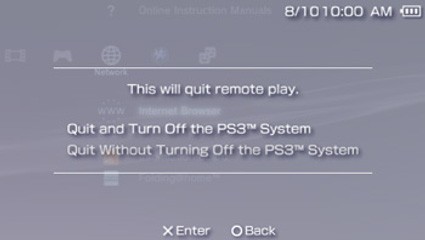
- Ahora se puede salir de Uso a Distancia y elegir si queremos apagar la PS3 al salir del programa o dejarla encendida. Esto es útil si queremos dejar el control remoto y dejar la PS3 encendida mientras descarga cualquier cosa que tengamos. Es tan sencillo como elegir [Salir y apagar el sistema PS3] o [Salir sin apagar el sistema PS3] de [Salir de Uso a Distancia] cuando pulsamos el botón Home.
Con esta version del sistema no se pueden ejecutar homebrew
Time Baby
Time Baby es un reloj con despertador funcional incluso con la PSP apagada, indicador de fase lunar. Salida/puesta de Sol en diferentes países y ciudades del mundo, mapa de usos horarios mundial y hora hablada (Inglés). Creado por Art con la colaboración de Adrahil, esta nueva actualización trae mejoras y compatibilidad con GPS para ajustar la hora. Ademas, dispone de reproductor MP3 y cronometro. Puedes ver los usos que se le dan en la Time Baby Web Page.
Instalacion
Antes de instalar esta aplicación, asegúrate de tener tu PSP en hora, incluyendo la zona horaria. Esta aplicación no toca la memoria flash de tu PSP.
Los siete menús de la pantalla inferior son:
- Hora de la alarma.
- Fase Lunar.
- Hora hablada.
- Modo ajuste de color de pantalla.
- Día de la semana.
- Salida/Puesta de Sol.
- Pantalla inferior en Off.
Puedes cambiar el color de la pantalla a tu gusto
Instrucciones Time Baby:
CONTROLES BASICOS:
- HOME: Salir de la aplicación y apagar completemente la PSP.
- X, L o R: Escuchar hora hablada (inglés).
- Flechas arriba/abajo: Modo presentación pantalla inferior.
AJUSTAR HORA ALARMA:
- Pulsa flecha abajo o arriba hasta acceder a la alarma en pantalla inferior.
- Cuadrado: Iguala la hora de alarma a la hora en curso.
- Circulo: Alterna modo alarma entre timbre/melodía/desconectada (ver iconos pantalla inferior)
- Flechas izda/dcha cambiar hora alarma, si mantienes pulsado irá más deprisa.
- SELECT: Apagar completamente la PSP, la PSP se encenderá a la hora de la Alarma, sin sonidos. Esta función es útil para activar alguna aplicación que reproduzca mp3 o cualquier sonido y que se activa desde el modo recovery con la función "Autorun program at..." (Usuarios avanzados).
- START: Apagar la PSP a modo standby (en espera), la PSP se encendará a la hora de la Alarma y sonará el timbre o melodía. NOTA: Esta función no va bien en CF371M33.
AJUSTAR HORA RELOJ:
En principio el reloj de Time Baby marca la misma hora que tu PSP.
- Triángulo: Pusar durante un segundo estando la pantalla inferior vacía. Mísma pulsación para salir del modo cambio de hora.
- Flechas izda/dcha: Alternar hora/minutos/segundos.
- Flechas arriba/abajo: Cambiar dígito seleccionado.
HORA HABLADA:
- "Announce Time" en pantalla inferior, pulsando Izda/Dcha seleccionamos el intervalo deseado.
OTRAS FUNCIONES:
- Izda/Dcha con Fase Lunar en pantalla inferior para ver la fase lunar de la siguiente noche y sucesivas.
- Izda/Dcha con Salida/Puesta de Sol en pantalla inferior para ver la hora de salida/puesta de Sol en diferentes países y ciudades. Pulsado círculo quitas o pones la imagen del gallo. Si el gallo está en pantalla, los escucharás a la salida del Sol.
- Mantén pulsado Triángulo + flecha arriba en Pad-D para guardar tus opciones incluída la alarma. Los cambios se guardan aunque apagues la PSP.
- GPS: Pulsa Cuadrado estando en modo cambio de hora del reloj para sincronizar el cambio de hora.
- Pad Analógico, mueve el cursor por el mapa de usos horarios, la zona y su hora se reflejan en pantalla.
- Círculo en modo mapa mundial para cambiar el color de fondo.
- Frecuencia cardiaca: Requiere equipación adicional, consultar web del autor al principio de esta noticia.
Según el autor del programa, la funcionalidad del GPS ha sido testeada con un Garmin GPS 18PC descrita en el foro de Deniska Map This! www.dcemu.co.uk
MINI-DICCIONARIO:
- New moon: Luna nueva.
- Full moon: Luna llena.
- Waxing crescent: Luna creciente.
- Waning crescent: Luna menguante.
- First cuarter: Cuarto creciente.
- Last cuarter: Cuarto menguante.
- Waxing Gibbous: Creciente gibosa (Fase creciente avanzada, más del cuarto creciente)
- Waning Gibbous: Menguante gibosa (Fase menguante avanzada, más del cuarto menguante
Mejoras versión 12H
- Reproductor MP3.
- Soporta el control remoto de los cascos.
- Funcion de cronometro.
- Calcula la salida de la luna, y su puesta.
- Corregidos muchos bugs y mejoras menores.
General Dumper
Homebrew IMPORTANTÍSIMO. Debemos de usarlo todos para tener una copia de los archivos esenciales de nuestra PSP. Con General Dumper ahora podremos hacer la copia de seguridad de los archivos más importantes de la PSP. Básicamente tiene la opción de dumpear la NAND, flash0, flash1, la IPL, las keys de la IdStorage y la Eeprom de la batería.
Copias de seguridad
General Dumper permite hacer el dump de los siguientes archivos:
- Nand: Es como la suma de TODAS las Flash de la PSP (Flash0, Flash1, Flash2...). Hay que añadir tambien la informacion del IdStorage y la IPL (ambos, incluidos en la NAND).
- Flash0 y Flash1: Las memorias flash más utilizadas, ya sea para modificar los archivos mulitmedia (Flash0) o formatearla por algún error (Flash1)
- IPL: Es el archivo que decide la secuencia de arranque de la PSP. Puede ser modificado gracias al MultiLoader de Booster.
- Keys del IdStorage: Informaciún ÚNICA de cada PSP. Con datos como el número de serie de la PSP, datos del UMD, región... Está dividido en Keys.
- EEPROM: Es una pequeña parte de las baterías de las PSP’s donde se guarda la información del serial.
- Las copias de los archivos se quedan guardadas en la raíz de la memory stick una vez hecho el proceso; salvo las de las flashs (que no hace, por el bug) y las keys del IdStorage, que se guardan en la carpeta del General Dumper (ms0:/PSP/GAME/GeneralDumper_v3/). Éstas últimas son cuatro: keys, keys_0000, keys_0001 y keys_0002
Nota: Aunque la NAND ya contenga la información de las flashs, IPL, IdStorage... Es RECOMENDABLE tener las copias de cada archivo a parte, ya que en el caso de que nos falte la NAND o que en aplicaciones futuras sólamente se nos pida tener la copia de uno sólo de los archivos nos resultará beneficioso tenerlos separados.

Utilización
¡OJO! La parte que sigue es para desocultar los archivos de la flash0, para luego ser dumpeada. Pero en esta versión hay un bug con el dump de la Flash0. De todos modos se recomienda hacer el siguiente proceso y hacer las copias de las dos flash a mano (Copiar y pegar).
Después descargamos el archivo, lo descomprimimos y lo metemos en la tarjeta. Lo ejecutamos desde el menú y nos saldrán todas las opciones posibles. (Dump de los archivos puestos anteriormente)
Ahora dumpeamos todas las opciones que queramos. Se RECOMIENDA tener la copia de todas las opciones que nos permite hacer, así tenemos los archivos más importantes guardados para mayor seguridad de nuestra PSP.

Mejoras v 3.0
- Añadido menú gráfico
- Añadidas imágenes al Eboot para que no se pierdan o se borren.
- Añadida opción de dumpear la Eeprom de la batería.
- Depurado del código (Quitado código inservible y añadido código nuevo).
Bugs conocidos v 3.0
- La acción de dumpear la Flash0 y Flash1 tiene un bug. No permite hacer el dump de éstas.
Como dije al principio, os aconsejo que hagais la copia de la flash0 y 1 a mano, es decir, accedemos a las 2 flash desde Recovery>Advanced>Activar USB Flash0/1. Copiamos el contenido de las dos flash en una carpeta del ordenador. (Recordad que para tener todos los archivos de la flash0 visibles, tenemos que usar el desocultador)
Controles
- X: Hacer el dump de la NAND de la PSP
- O: Hacer el dump del IPL
- Cuadrado: Hacer el dump de las keys del IdStorage
- Gatillo R: Hacer el dump de la Flash0 y Flash1
- Gatillo L: Hacer el dump de la EEPROM
- Triángulo: Salir
PSP Maps
Para todos aquellos que solo quieren un visor de mapas para PSP, y les parece muy complicado descargar los mapas para el MapThis!, nace este PSP Maps. Con el podremos visualizar, directamente y sin necesidad de descargarlos, los mapas de Google Maps, Yahoo! Maps y Virtual Earth. Necesario tener el WiFi configurado. Nueva version con importantes mejoras, que participa en la Neo Compo 2008. Autor, Royale.
Controles
- Digital pad: mover mapa.
- Analog pad: mover mapa suavemente.
- R: zoom in.
- L: zoom out.
- X: siguiente vista.
- Cuadrado: vista anterior.
- Triangulo: ir a direccion.
- O: muestra/oculta la ayuda del zoom.
- Start: menu.
Mejoras Version 0.8
- Se añade version para Windows.
- Soporta la vista "hibrida" de mapas.
- Muestra las vistas disponibles en el menu.
- Más optimizado y con un caché mayor.
- Añadido el teclado virtual de Danzeff.
- Stick mas sensible.
- Mas informacion en pantalla.
- Mejoras graficas en el menu.
- Arreglada la opción del caché para los mapas híbridos (calles+satélite).
- Movidas las imágenes, fuentes y los archivos de usario a la sub-carpeta "data".
- Mejorado el uso de memoria.
Xadrez
Autentico juego de ajedrez en la tercera dimension muy bueno, con unos graficos impresionantes. Tiene soporte para jugar psp vs psp (ad-hoc), autentica gozada para esos que son amantes de este clasico juego.
Descripcion:
Su funcionamiento es bastante simple: nada mas presionar Start en la pantalla de bienvenida, deberemos elegir el color de nuestras fichas, y posteriormente (conociendo las reglas y movimientos de cada ficha en el ajedrez) jugar contra la consola.

Controles
- PAD ANALOGO - Mueves el tablero para una mejor vista.
- PAD DIGITAL - Seleccionamos el lugar para mover nuestra figura.
- X - Boton de accion.
- L - Alejamos la vista.
- R - Acercamos la vista.
- START - Pausamos el juego.
- CIRCULO - Quitamos el juego (desde el menu de pause).